Guias & Tutoriais

Como Gravar a Tela do PC com Áudio: 5 Formas Grátis

Você precisa gravar um tutorial, uma aula ou uma reunião e descobre na pior hora possível: o vídeo saiu perfeito, mas sem som. Ou o som do sistema entrou, mas sua voz ficou de fora. Gravar tela com áudio no Windows parece simples até você tentar de verdade.

A boa notícia é que existem pelo menos cinco formas totalmente gratuitas de fazer isso bem feito, da mais simples (dois cliques, sem instalar nada) à mais profissional. Neste guia eu mostro cada uma, digo para quem serve e explico o que realmente muda na qualidade do resultado.

Este artigo contém links de afiliado do Mercado Livre. Se você comprar algum produto, podemos receber uma pequena comissão — sem custo adicional para você.

O que importa de verdade antes de apertar REC

A ferramenta é só metade da história. Antes de escolher qualquer programa, entenda os três pontos que separam uma gravação profissional de uma inutilizável:

  • Fonte de áudio: você precisa decidir se vai capturar o som do sistema (o que sai da caixa), o microfone (sua voz) ou os dois ao mesmo tempo. A maioria dos erros acontece aqui.
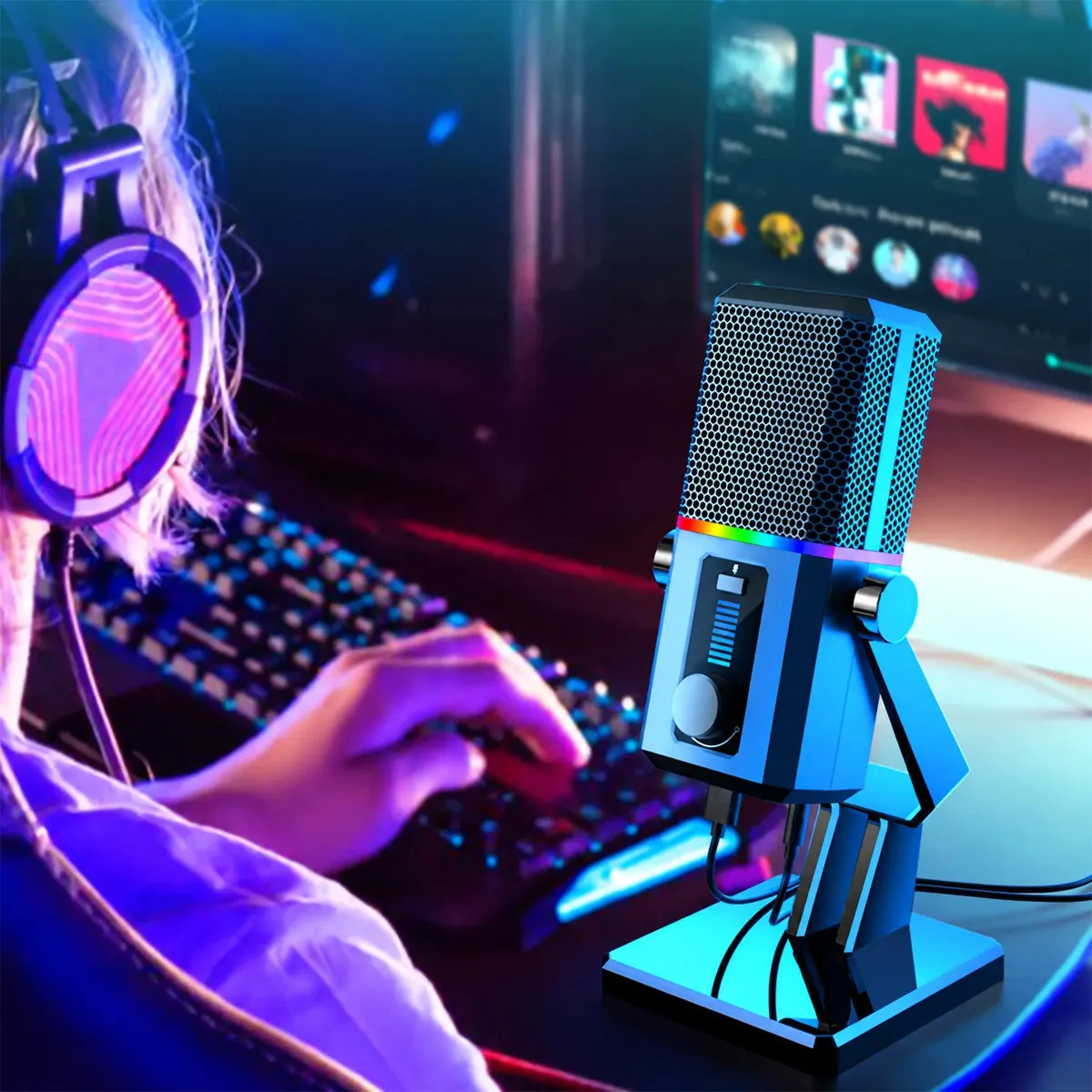
  • Qualidade do microfone: o microfone embutido do notebook capta o barulho do ventilador e o eco do quarto. Para tutorial ou aula, um microfone USB simples muda o resultado mais do que qualquer configuração de vídeo.
  • Resolução e taxa de quadros: 1080p a 30 fps é suficiente para aula e tutorial. 60 fps só faz diferença em gameplay.
  • Formato de saída: prefira MP4, que abre em qualquer lugar. AVI e MKV geram arquivos enormes ou incompatíveis com editores simples.

As 5 formas grátis, da mais fácil à mais completa

1. Xbox Game Bar (Windows 10 e 11): já vem instalada. Aperte Win + G, ative o microfone no painel de captura e clique em gravar. Limitação: grava só a janela ativa, não o desktop inteiro nem o Explorador de Arquivos. Para gravar uma reunião ou um programa específico, resolve em segundos.

2. OBS Studio: o padrão da indústria, gratuito e sem marca d'água. Captura tela inteira, janelas, webcam e várias fontes de áudio ao mesmo tempo, com controle de volume independente para sistema e microfone. A curva de aprendizado existe, mas em 20 minutos você monta uma cena básica que serve para sempre.

3. Gravador do PowerPoint: pouca gente sabe, mas o PowerPoint (aba Inserir, Gravação de Tela) grava qualquer área do desktop com áudio e joga o vídeo direto no slide — e dá para exportar como MP4. Ótimo para quem já vive no Office.

4. Extensões do Chrome como Screen Recorder ou Loom (plano grátis): gravam aba, janela ou desktop direto do navegador, com link de compartilhamento automático. O plano gratuito do Loom limita a 5 minutos por vídeo, o que basta para feedbacks rápidos.

5. Clipchamp: o editor da Microsoft incluído no Windows 11 tem gravador de tela e webcam integrado e já cai direto na linha de edição. É o caminho mais curto entre gravar e publicar um vídeo editado.

Sobre o microfone: qualquer modelo USB condensador de entrada, na faixa de R$ 150 a R$ 350 (como os populares Fifine K669 e K683), já entrega voz limpa e sem chiado — plugou, o Windows reconheceu, funcionou. Se o orçamento permitir R$ 500 a R$ 900, um HyperX SoloCast ou um Blue Yeti Nano dão um salto claro em corpo de voz.

Os erros que estragam a gravação (e como evitar)

Gravar sem testar o áudio antes. É o erro número um. Grave 15 segundos, ouça com fone e só depois grave a versão final. Nenhuma configuração substitui esse teste.
Deixar as notificações ligadas. O plim do WhatsApp Web no meio da aula é clássico. Ative o modo Não Perturbe do Windows (Win + N) antes de começar.

Microfone longe da boca. A distância ideal é de 15 a 25 cm. Mais longe que isso, a voz fica com eco de ambiente e você compensa aumentando o ganho — junto vem o chiado.

Capturar sistema e voz num canal só. No OBS, mantenha o áudio do desktop e o microfone em trilhas separadas quando pretender editar. Se a música ficou alta demais, você abaixa só ela depois.

Esquecer o espaço em disco. Uma hora de gravação em 1080p consome de 2 a 6 GB dependendo do bitrate. Confira o espaço livre antes de gravações longas.

Veredito final

Para gravar algo rápido hoje, sem instalar nada: Xbox Game Bar. Para aulas, tutoriais e qualquer coisa que você fará com frequência: OBS Studio, sem discussão — é grátis, completo e o tempo investido em aprender se paga na primeira semana. Quem quer gravar e editar no mesmo lugar fica bem com o Clipchamp, e quem só precisa mandar um vídeo curto para um colega resolve com o Loom.

Em todos os cenários, o upgrade que mais aparece no resultado é um microfone USB dedicado. Vale conferir o preço do dia, porque esses modelos de entrada vivem em promoção.

Perguntas Frequentes

Sim. No Windows 10 e 11, a Xbox Game Bar (Win + G) grava a janela ativa com som do sistema e microfone. No Windows 11 há também o Clipchamp, já incluído.
Geralmente a fonte de áudio do desktop está desativada ou mutada no programa de captura. No OBS, verifique se o Áudio do Desktop está habilitado no mixer e apontando para o dispositivo de saída correto.
Serve para quebrar o galho, mas capta ruído do ventilador e eco do ambiente. Um microfone USB de entrada, a partir de uns R$ 150, melhora a voz de forma imediata e perceptível.
📩

Receba dicas no e-mail

1 e-mail por semana com novidades sobre sites, SEO e marketing digital pra PME. Cancela quando quiser.

Falar com a WEEBs